
Deuxième écran non détecté sur windows 11 : diagnostic rapide, tests sûrs et solutions concrètes
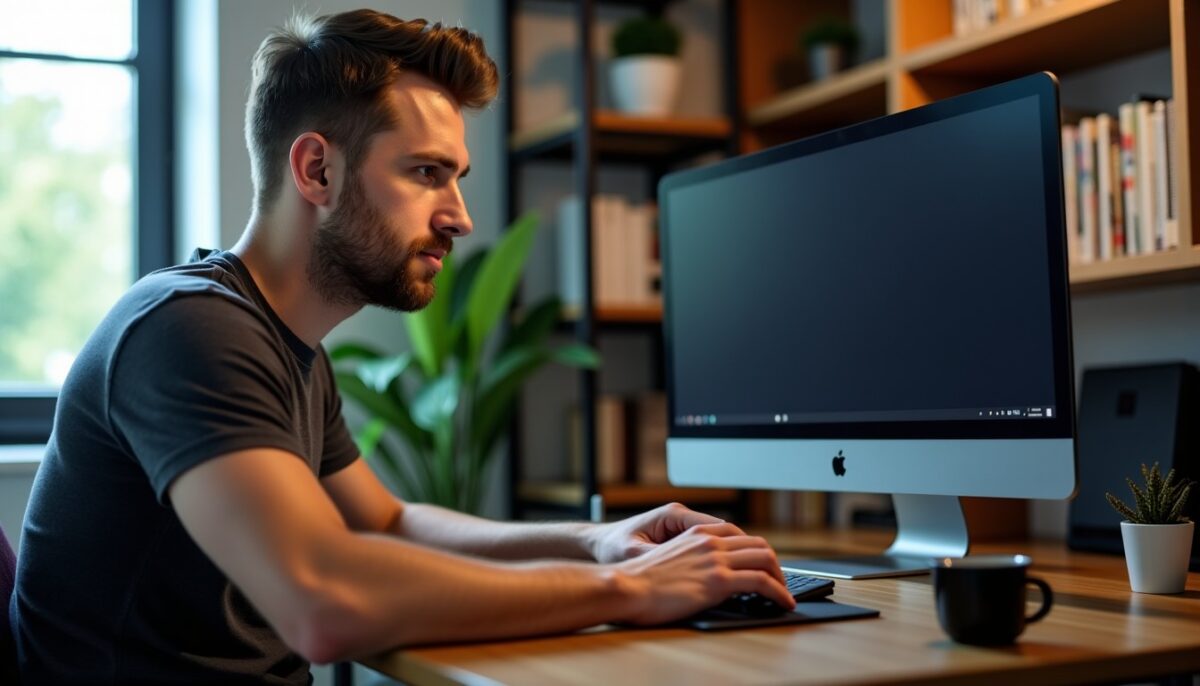
Un deuxième écran non détecté sur Windows 11 ressemble parfois à une panne matérielle, alors qu’il s’agit souvent d’un détail de liaison vidéo. Avant de multiplier les réglages, il faut identifier si l’écran reçoit un signal ou s’il est simplement ignoré par le système. Voici une méthode guidée, du contrôle physique aux réglages d’affichage.
Vous verrez aussi comment distinguer “Aucun signal” d’un écran détecté mais inactif, et comment vérifier les limites des docks USB-C. Le but consiste à isoler une cause unique à la fois.
A découvrir également : Casque bluetooth sans son sur windows 11 : 7 vérifications décisives avant de changer quoi que ce soit
En bref
- Vérifiez d’abord entrée vidéo et câble, puis testez un autre port et un branchement direct.
- Utilisez Win + P puis Paramètres pour déclencher Étendre et lancer la détection.
- Sur USB-C, tous les ports ne transportent pas la vidéo : confirmez la prise en charge côté PC.
- Un dock peut charger et transmettre des données sans générer un signal vidéo valide.
- Si l’écran apparaît après un changement, consignez les résultats pour cibler le pilote graphique.
Pourquoi windows 11 ne détecte pas votre deuxième écran HDMI ou DisplayPort
Windows 11 ne signale pas toujours une panne : il peut ne pas recevoir de signal exploitable, ou ignorer le mode de projection. La cause la plus fréquente reste une entrée vidéo incorrecte ou une liaison instable entre câble, adaptateur et port. Un test ordonné réduit vite le champ d’hypothèses.
A voir aussi : Mon PC ne trouve pas le wi-fi : diagnostic Windows pas à pas, sans fausses pistes
Le repérage commence par le message affiché sur le moniteur, puis par la cohérence entre les ports utilisés. Les diagnostics changent selon que le moniteur indique Aucun signal ou reste noir sans rétroéclairage notable. L’objectif est de vérifier la chaîne de bout en bout.
| Indice observé | Cause probable | Action utile |
|---|---|---|
| Aucun signal sur l’écran | Entrée vidéo ou câble incohérents | Changer l’entrée du moniteur puis rebrancher chaque extrémité |
| Écran détecté mais écran noir | Mode Dupliquer ou Étendre mal configuré | Forcer Étendre puis ajuster résolution et fréquence |
| Fonctionne sur un autre port du PC | Port vidéo ou dock en cause | Tester un branchement direct sans adaptateur intermédiaire |
| Après mise à jour, l’écran disparaît | Pilote graphique récent incompatible | Revenir à une version constructeur ou restaurer le pilote |
Que faire en premier quand le deuxième écran reste noir
Commencez par les contrôles visibles avant toute mise à jour : moniteur allumé, bonne source d’entrée, puis câble correctement verrouillé. Ensuite, exécutez Windows + P et choisissez Étendre. Cette séquence évite de modifier des pilotes alors que la liaison vidéo n’est pas établie.
Si le moniteur affiche Aucun signal, priorisez un test de branchement direct. Croisez ensuite écran, câble et port pour isoler rapidement la cause sans multiplier les adaptateurs.
- Sélectionner manuellement HDMI ou DisplayPort sur le moniteur
- Éteindre puis rallumer après avoir rebranché chaque extrémité du câble
- Ouvrir Win + P, choisir Étendre, puis confirmer l’apparition
- Passer par Paramètres > Système > Affichage et lancer la détection
- Tester un autre câble certifié et un branchement direct si possible
- Vérifier si le port USB-C prend réellement en charge la vidéo
USB-C et docks : pourquoi l écran n est pas détecté même si tout semble branché
Un USB-C décrit surtout un connecteur, pas automatiquement la fonction vidéo. Sur certains ordinateurs, le port ne fait que la charge ou le transfert de données. Un dock USB-C peut alors rester utile pour l’USB et l’affichage distant, mais ne pas fournir un signal vidéo valide.
Vérifiez la fiche du modèle PC ou dock pour les termes DisplayPort Alt Mode et la prise en charge de la sortie vidéo. Si ces éléments sont absents, l’écran ne pourra pas être détecté même avec les bons réglages Windows.
Comment distinguer aucun signal et écran ignoré par windows 11
La phrase “Aucun signal” indique que le moniteur reçoit une consigne d’entrée, mais pas de flux vidéo exploitable. Un scénario “écran ignoré” se traduit plutôt par un écran éteint ou affichant un bureau après modification du mode. La différence oriente directement le diagnostic vers le matériel ou vers la configuration.
Regardez aussi la relation entre fréquence et affichage. Une valeur trop élevée peut produire un écran noir tout en gardant la détection côté système. Revenir à une fréquence courante limite ce blocage lors des tests.
Sur de nombreuses configurations, l’écran affiche “aucun signal” quand l’entrée sélectionnée ne correspond pas à la liaison réelle. Cette observation réduit le temps de diagnostic.
Erreurs fréquentes à éviter pendant le dépannage du deuxième écran
Les incidents persistent surtout à cause de gestes répétés sans isolation des variables. Par exemple, empiler plusieurs adaptateurs en cascade masque la cause réelle. De même, confondre Dupliquer et Étendre peut donner l’impression que l’écran ne fonctionne pas, alors qu’il ne reçoit qu’un mode projection différent.
Évitez aussi d’installer des pilotes non officiels. Sur Windows 11, un pilote mal adapté peut créer des détections instables, particulièrement avec des configurations hybrides intégrées plus carte graphique dédiée.
| Erreur fréquente | Effet observé | Approche correcte |
|---|---|---|
| Adaptateurs en cascade | Écran noir aléatoire | Tester un seul adaptateur, puis repasser en branchement direct |
| Confusion Dupliquer et Étendre | Écran détecté mais inutilisable | Forcer Étendre avant de toucher aux résolutions |
| Supposer que tout USB-C vidéo marche | Détection absente | Contrôler la prise en charge du port via la fiche constructeur |
| Pilote installé hors constructeur | Instabilité après redémarrage | Revenir à la version constructeur, puis retester |
Quand demander de l aide et quelles preuves fournir
Si le deuxième écran ne s’affiche toujours pas après tests de câble, port et mode de projection, préparez un dossier de diagnostic. Indiquez le message du moniteur, le type de liaison (HDMI ou DisplayPort) et si l’écran fonctionne sur un autre appareil. Cette méthode accélère l’analyse côté support.
Incluez aussi les caractéristiques du PC, la référence exacte du dock si applicable, et la date de la dernière mise à jour graphique. Un historique daté aide à repérer une régression de pilote plutôt qu’une incompatibilité matérielle.
Sources et repères récents pour cadrer le diagnostic
Les recommandations ci-dessus s’appuient sur des procédures de dépannage d’affichage et sur les limites reconnues des interfaces. Microsoft détaille la résolution des soucis d’écrans et l’usage de la configuration multi-moniteurs, avec des étapes compatibles Windows 11.
Pour la partie “pilote et compatibilité”, les notes de version d’éditeurs comme Intel restent utiles, notamment lorsqu’une mise à jour peut impacter la détection sur certains laptops. Les documents d’NVIDIA complètent aussi le cadrage des configurations multi-écrans avec changements récents.
Sources (dates récentes) :
- Microsoft, documentation “Troubleshoot external monitors” et “Use multiple monitors” (consultations et mises à jour régulières, 2024–2025).
- Intel, notes de version et guides de pilotes graphiques pour Windows (mises à jour 2024–2025 selon la gamme).
- NVIDIA, guides multi-écrans et notes de version pilotes pour Windows 11 (mise à jour 2024–2025 selon la branche).
Pourquoi windows 11 ne détecte-t-il pas mon écran hdmi ?
La cause la plus courante reste la mauvaise entrée choisie sur le moniteur, ou une liaison instable. Un port vidéo inadapté, un câble trop faible, ou un adaptateur non compatible peuvent aussi empêcher la détection. Testez l’écran sur un autre appareil avant de changer de pilote.
Win + P suffit-il pour résoudre le deuxième écran non détecté ?
Win + P corrige surtout le mode de projection, pas un câble défectueux. Si le moniteur affiche Aucun signal, la commande ne règle pas une absence de flux. Elle reste toutefois utile après avoir validé l’entrée et rebranché chaque extrémité.
Un dock usb-c fonctionne-t-il sur tous les pc portables ?
Non. Le dock dépend de la prise en charge vidéo du port, souvent liée à DisplayPort Alt Mode. Certains PC ne transmettent que la charge et les données USB. Vérifiez la fiche du modèle pour éviter un diagnostic incomplet qui impute à Windows un problème de compatibilité matérielle.
Peut-on utiliser des fréquences différentes pour chaque écran ?
Souvent oui, mais la fréquence doit rester compatible avec chaque écran et le GPU. Une fréquence trop élevée peut produire un écran noir malgré une détection. Revenez d’abord à une valeur courante, puis augmentez progressivement seulement après validation de la résolution.
Que faire si l écran est détecté mais reste noir sans message d erreur ?
Commencez par changer le mode entre Dupliquer et Étendre, puis ajustez résolution et fréquence à des valeurs standard. Si le problème persiste, testez le câble et le port, puis restaurez le pilote depuis le constructeur. Cette logique isole la cause.
Procédez étape par étape : commencez par l’entrée vidéo, sécurisez le câble, puis testez un autre port et un branchement direct. Si le deuxième écran non détecté Windows 11 persiste, consignez vos résultats et demandez de l’aide avec vos preuves. Vous gagnerez du temps et éviterez les remplacements inutiles.