
Micro dans Chrome : vérifier les autorisations et le périphérique sans perdre de temps
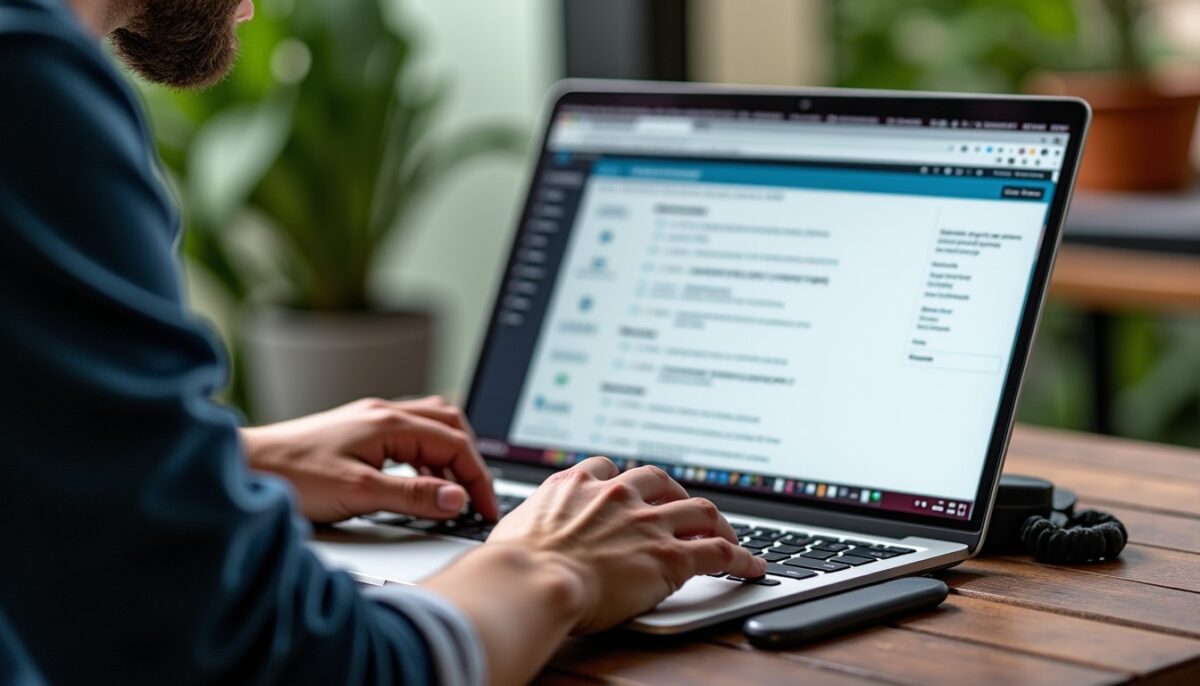
Quand un micro fonctionne ailleurs mais pas dans Chrome, la cause se cache souvent entre trois niveaux : périphérique, autorisation du site et micro sélectionné. Une vérification structurée évite les essais au hasard et réduit le temps de diagnostic.
Ce guide traite le cas sur ordinateur et explique comment contrôler l’accès micro dans Chrome, puis le matériel sous Windows ou macOS. Les menus peuvent varier selon la version.
A lire également : Deuxième écran non détecté sur windows 11 : diagnostic rapide, tests sûrs et solutions concrètes
En bref
- Vérifiez d’abord la coupure matérielle du casque ou du micro avant toute modification logicielle.
- Dans Chrome, contrôlez Paramètres des sites → Micro et choisissez le bon périphérique.
- Sur Windows et macOS, validez le périphérique d’entrée audio et testez le niveau.
- Comparez cas par cas avec une grille d’observations, puis relancez l’appel en conservant les faits.
Pourquoi le micro échoue dans chrome : isoler la vraie couche
Le symptôme « ils ne m’entendent pas » ne prouve pas que le micro est défectueux. Il peut venir de l’entrée audio du système, de l’autorisation Chrome, ou d’un périphérique différent sélectionné dans l’interface web.
A lire aussi : Mon PC ne trouve pas le wi-fi : diagnostic Windows pas à pas, sans fausses pistes
Commencez par une observation stable et répétable. Gardez la même phrase d’essai et le même appel, afin d’identifier ce qui change réellement entre deux tests.
Un diagnostic fiable distingue aussi la sortie audio et l’entrée micro. Entendre les autres ne confirme pas la capture de votre voix.
- Consignez le message exact de l’interface web, s’il existe.
- Notez le nom du micro affiché dans Chrome et dans l’application d’appel.
- Vérifiez le statut du bouton muet du casque avant de modifier des réglages.
Quel test rapide fait comprendre si chrome bloque l entrée micro ?
Dans Chrome, un blocage d’autorisation apparaît souvent quand une application web tente d’accéder au micro. Le navigateur peut alors afficher un statut visuel ou refuser la capture, même si le système détecte l’appareil.
Ouvrez Chrome → Paramètres → Confidentialité et sécurité → Paramètres des sites → Micro. Vérifiez l’autorisation pour le service utilisé, puis sélectionnez le bon périphérique si plusieurs choix existent.
Une autorisation site n’est pas universelle. Elle concerne uniquement l’origine web demandée, et pas une liste implicite de sites.
| Observation dans l’appel | Contrôle Chrome à faire | Résultat attendu après correction |
|---|---|---|
| La voix ne part pas, mais l’interface n’affiche pas de micro | Statut dans Paramètres des sites → Micro | Le périphérique apparaît et la capture démarre |
| Message de permission refusée | Autoriser le service pour l’origine concernée | Le bouton micro redevient actif |
| Un micro est listé mais la voix reste absente | Changer le micro sélectionné dans Chrome | Le bon périphérique devient l’entrée active |
| Le micro marche ailleurs, pas sur cette page | Recontrôler l’origine web exacte | La page correspondante obtient l’accès |
Vérifier le périphérique sous windows : entrée audio et niveau
Sur Windows, le micro peut être reconnu par le système, mais pas choisi comme périphérique d’entrée actif. Ouvrez Paramètres → Système → Son → Entrée, puis sélectionnez le bon appareil.
Si le niveau est trop faible, la voix peut sembler absente dans l’application d’appel. Ajustez le volume d’entrée avec prudence, puis testez à nouveau l’échantillon.
Si plusieurs entrées existent, relevez leurs noms. Un intitulé proche peut correspondre à des chemins audio différents, par exemple casque, micro intégré ou interface USB.
Sur macos : choisir la bonne entrée et éviter les niveaux instables
Sur macOS, la capture dépend du périphérique d’entrée sélectionné. Ouvrez Réglages système → Son → Entrée, puis sélectionnez l’accessoire exact qui capte votre voix.
Certains équipements exposent plusieurs entrées, comme un micro intégré et un module d’un écran externe. Un mauvais choix donne un signal faible, même si vous parlez près du bon matériel.
Une modification limitée du volume d’entrée aide à stabiliser le test. Ensuite, comparez les résultats avant d’enchaîner d’autres réglages.
Cas d usage par profil : quoi vérifier en premier sans se tromper
Les vérifications changent selon votre contexte. Une personne en bureau a souvent un casque Bluetooth en cause, alors qu’un profil télétravail peut souffrir d’une autorisation site expirée ou d’un mauvais périphérique sélectionné.
Adaptez l’ordre de contrôle plutôt que de tout modifier d’un seul coup. La méthode ci-dessous réduit les variables et accélère la confirmation de la source.
Vous pouvez aussi appliquer la grille comparative pour relier l’observation au prochain test, sans supposer une panne matérielle immédiate.
- Télétravail avec casque : contrôlez d’abord la coupure matérielle, puis l’entrée Windows ou macOS.
- Réunion via navigateur géré : vérifiez si une politique d’entreprise limite les permissions micro.
- Micro USB : confirmez le périphérique d’entrée choisi dans le système, puis dans Chrome.
- Casque Bluetooth : testez la capture après reconnexion audio, car la liste de périphériques peut évoluer.

Erreurs fréquentes à éviter avant de conclure à une panne
Plusieurs erreurs rendent les diagnostics incohérents. Changer plusieurs réglages en même temps empêche d’identifier la correction réelle et prolonge les tests.
Une autre erreur consiste à confondre la sortie et l’entrée audio. La sortie peut être correcte, tout comme la sortie des autres participants, mais votre micro reste ignoré.
Enfin, certains utilisateurs installent des pilotes via des publicités. Les mises à jour doivent provenir des sources officielles du fabricant, pas d’installateurs tiers.
| Erreur | Effet observé | Approche corrective |
|---|---|---|
| Modifier Chrome et Windows simultanément | Résultat difficile à attribuer | Changer un paramètre à la fois, puis retester |
| Remplacer le micro sans vérifier l’entrée | Symptôme identique | Vérifier Entrée et le niveau avant d’acheter |
| Autoriser un site au hasard | Refus sur l’origine réelle | Autoriser précisément l’origine du service d’appel |
| Oublier le bouton muet physique | Aucun signal, même en autorisant | Désactiver la coupure matérielle avant toute action logicielle |
Relancer l appel et consolider les preuves de diagnostic
Après correction des permissions et de l’entrée, relancez l’appel. Dans de nombreux services web, le flux micro ne se réinitialise pas correctement sans rechargement de la session.
Redémarrer Chrome peut suffire. Si le problème persiste, un redémarrage de l’ordinateur restaure parfois l’ordre de détection des périphériques audio.
Conservez un relevé court : système, nom du micro choisi, statut Chrome et résultat d’un test avec une phrase neutre. Cela aide le support technique.
« Les autorisations du navigateur et le choix du périphérique audio doivent être alignés pour qu’un appel fonctionne correctement. »
Sources et repères techniques récents
Pour structurer la vérification, appuyez-vous sur les ressources officielles. Chrome documente le comportement des permissions micro côté navigateur, ainsi que les réglages de sites.
Microsoft décrit aussi la logique de sélection et les étapes de test des périphériques audio. Apple détaille les options de son, dont la sélection de l’entrée micro dans macOS.
Ces documents sont complémentaires : Chrome gère l’accès, tandis que Windows et macOS gèrent la capture matérielle et le niveau du signal.
Sources : Google Chrome Help, “Media permissions” (mise à jour 2024) ; Microsoft Support, “Test et configuration du microphone” (mise à jour 2024) ; Apple Support, “Choisir le périphérique d’entrée audio” (mise à jour 2024).
Pourquoi j entends les autres dans chrome, mais ils ne m entendent pas ?
Entendre les autres confirme la sortie audio, pas l’entrée micro. Vérifiez le périphérique sélectionné dans Chrome, puis l’entrée choisie dans Windows ou macOS. Si le site est bloqué, la capture reste nulle malgré un système correct.
Faut-il autoriser le micro sur tous les sites dans chrome ?
Non. Autorisez uniquement l’origine du service d’appel utilisé. Une permission généralisée ne garantit pas que l’app récupère le bon périphérique, et elle augmente la surface de risque. Préférez une autorisation ciblée, puis vérifiez le micro sélectionné.
Le micro marche sur windows, donc chrome est forcément en panne ?
Pas forcément. Le système peut fonctionner, tandis que Chrome bloque l’accès ou choisit un autre périphérique d’entrée. Contrôlez d’abord l’option Paramètres des sites → Micro, puis sélectionnez le micro adéquat dans l’interface web.
Comment savoir si le bon périphérique est sélectionné pendant un appel ?
Repérez le nom de l’entrée affichée dans Chrome et, si possible, dans le service d’appel. Si plusieurs entrées existent, testez une seule variable à la fois. Un nom proche peut pointer deux chemins audio distincts, surtout avec casques Bluetooth ou interfaces USB.
Que faire si aucune liste de micro n apparaît dans l interface ?
Commencez par la permission micro dans Chrome, puis par l’entrée système sous Windows ou macOS. Vérifiez aussi la coupure matérielle du casque et la reconnexion du périphérique. Si le problème persiste, fermez et rouvrez l’appel pour réinitialiser le flux audio.
Vous voulez avancer vite ? Appliquez l’ordre coupure matérielle, puis autorisation Chrome, puis entrée système, et gardez une seule modification par test. Vous trouverez plus facilement la cause réelle du micro dans Chrome.